
Info di Compatibilità con macOS 11 Big Sur
Info di Compatibilità con macOS 11 Big Sur
Se utilizzate un Mac Apple M1 (non-Intel), date un’occhiata a questo articolo.
- UAD v9.13.1 and v9.14.7 sono testati e compatibili con Big Sur sui Mac Intel-based
- L’ultimo LUNA software è testato e compatibile con Big Sur sui Mac Intel-based
- I modelli Apollo connessi via Thunderbolt sono compatibili
- I modelli Apollo con Thunderbolt Option Card sono compatibili
- Le card UAD-2 PCIe sono compatibili
- I modelli Apollo connessi via FireWire sono incompatibili
- Le UAD-2 Satellite FireWire sono incompatibili
- Le connessioni tramite Adattatori da Thunderbolt a FireWire Adapter sono incompatibili
Installare UAD su Big Sur
Con Big Sur, il macOS system security richiede i sei step manuali descritti qui sotto per abilitare appieno il software di UAD e di Apollo. Tutti i dettagli di configurazione per ciascuna di queste fasi sono forniti in questo articolo.
1 - Autenticare quando viene Richiesto
L’installazione di UAD su macOS Big Sur richiede l'autenticazione. Inserire il nome utente e la password del computer quando richiesto.
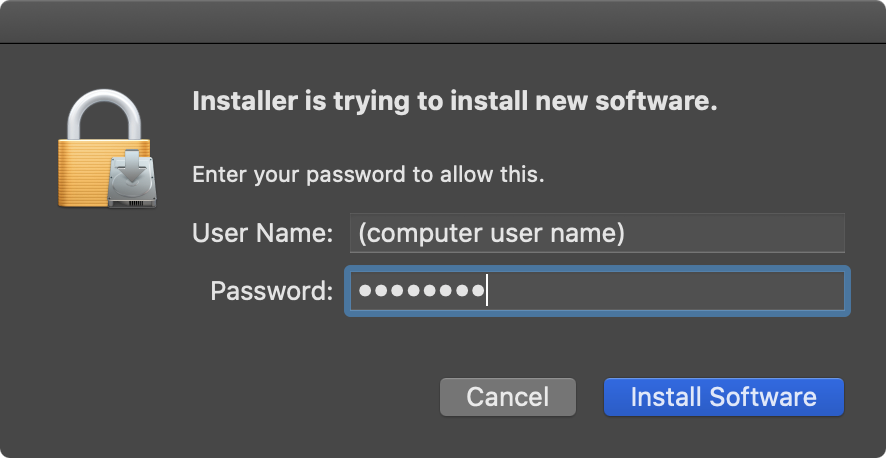
Inserire il nome utente e la password del computer quando richiesto dall’installazione del software UAD
Consentire l’Access Control
Big Sur mostra una finestra di controllo degli accessi durante il processo di installazione dell'UAD. Fate click su “OK” in questa finestra per consentire l'installazione del software UAD:
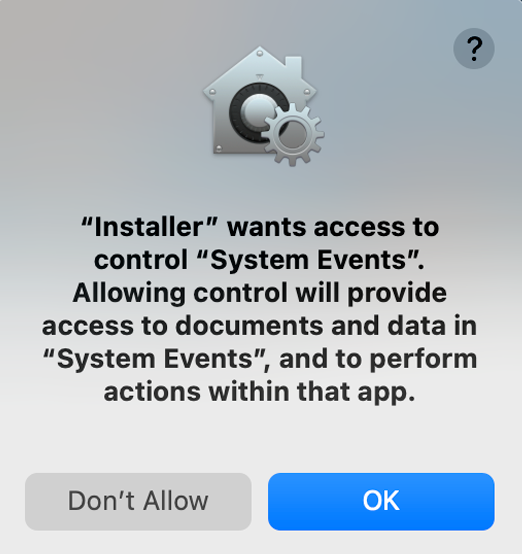
Fare clic su OK nella finestra di access control presentata durante l'installazione dell'UAD
IMPORTANTE: Se cliccate su "Don’t Allow", l'installazione del software UAD sarà incompleta. Se ciò si verifica, seguire queste istruzioni:
- Scaricare lo script di reset del system access control cliccando su questo link: Reset-UAD-Access-Control.zip.
- Fare doppio clic sul file scaricato. L’applicazione Terminal si aprirà ed il system access control verrà resettato.
- Uscire dal Terminal dopo che la finestra avrà mostrato il messaggio “Access control è stato resettato.
- Reinstallare il software UAD e fare clic su "OK" in entrambe le finestre dell’access control dialogs quando richiesto.
Nota: Non eseguire lo script di reset del controllo di accesso su macOS 13 High Sierra o inferiore.
3 - Autorizzare il Software UAD
Dopo l'installazione del software UAD, il software deve essere autorizzato in Preferenze di Sistema > Sicurezza e Privacy entro 30 minuti dall'installazione. Se questo passaggio non viene fatto, lo UAD meter mostrerà: "Driver non installato correttamente."
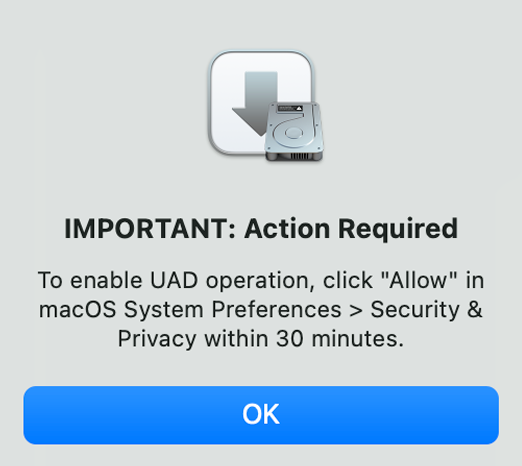
Fare clic su OK nella finestra di dialogo dei reminder che appare durante l'installazione dell'UAD
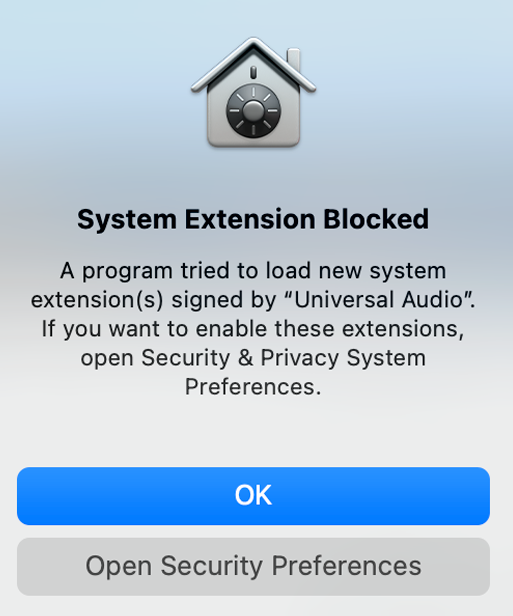
Fare clic su OK nella finestra di dialogo Blocco estensione di sistema che appare durante l'installazione UAD
Come autorizzare il software UAD
- Scaricare ed installare l’ultima versione del software UAD seguendo i passaggi qui sopra.
- Dopo il riavvio, aprire Preferenze di Sistema (dal Menu Apple in alto a sinistra del display).
- Cliccare su Security & Privacy nella finestra Preferenze di Sistema.
- Cliccarec sull'icona Blocca in basso a sinistra della finestra e inserire la password quando richiesto.
- Cliccare “Consenti” (in basso a destra nel menu General) entro 30 minuti dall’installazione di UAD.
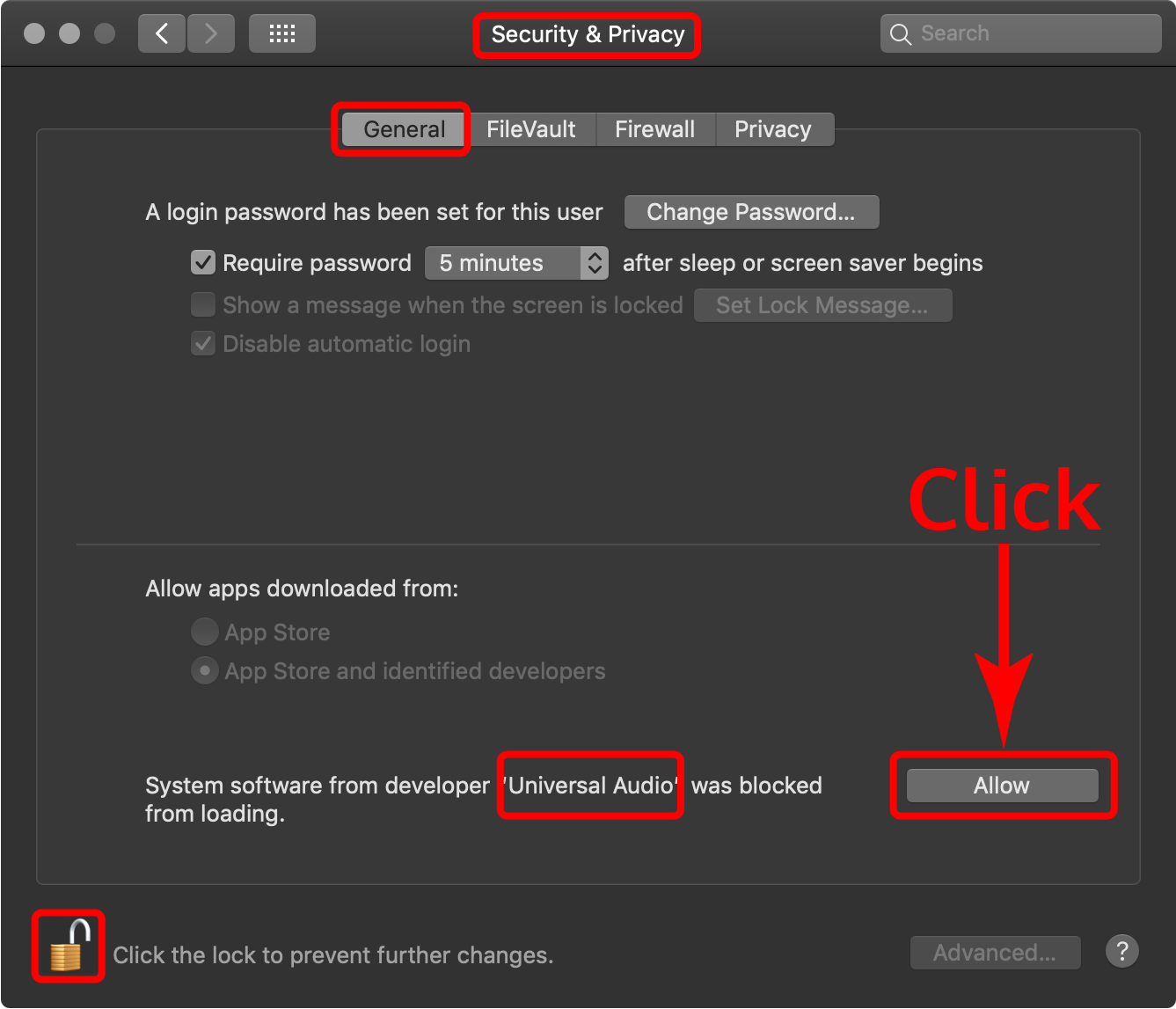
Premi Consenti UAD software nelle Preferenze di Sistema
Note su Consenti UAD software
- Il pulsante Consenti è attivo per 30 minuti dopo l’installazione del software UAD. Per poter rivedere il pulsante dopo che sono trascorsi i 30 minuti, bisogna riavviare il computer. Se il pulsante Consenti non è presente dopo il riavvio, reinstallare il software UAD.
- Se è stato installato più di un software, il riquadro Sistema e Privacy può visualizzare un messaggio più generico che dice "alcuni software di sistema sono stati bloccato al caricamento." In questo caso, dopo aver fatto clic su Consenti, apparirà un elenco ed ogni software potrà essere abilitato individualmente
4 - Abilitare gli Audio Input
Con macOS Big Sur, tutte i software audio come le DAW e il sistema di registrazione LUNA devono essere autorizzati ad accedere agli ingressi audio. Questo passaggio consente di utilizzare tutti gli ingressi audio provenienti dalle interfacce UA ed i microfoni interni/esterni, come sorgenti di ingresso.
Per consentire gli ingressi audio di Apollo/Arrow nel software audio, fare clic su "OK" quando appare la finestra di avviso che chiede l'accesso al microfono.
Nota: Apple utilizza il termine "microfono" in questa finestra, ma il contesto include gli ingressi da qualsiasi dispositivo audio. Il testo all'interno di questa finestra può variare a seconda dell'applicazione audio.
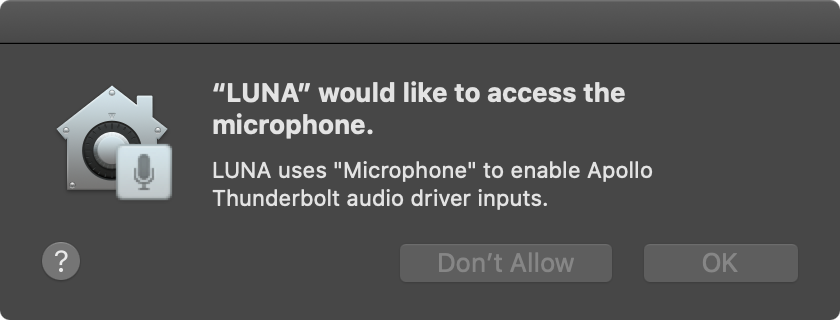
Cliccare OK nella finestra di accesso agli ingressi audio
Come abilitare manualmente gli ingressi audio
Segui i passaggi riportati di seguito per consentire manualmente l'accesso delle applicazioni audio agli ingressi Apollo/Arrow in macOS Big Sur. Questi passaggi possono essere necessari se OK non viene cliccato nella finestra di accesso al microfono come descritto sopra.
- Chiudere tutte le applicazioni audio.
- Aprire Preferenze di Sistema > Securezza & Privacy > Privacy (dal menu Apple Menu in alto a sinistra del display).
- Nella colonna a sinistra del pannello Privacy, cliccare su Microfono.
- Fare clic sul pulsante del lucchetto (in basso a sinistra della finestra) e autenticarsi per consentire le modifiche di sistema.
- Nella colonna di destra, vistare il checkbox accanto alla/alle app per consentire l'accesso all'ingresso audio.
Per ulteriori informazioni, vedi quest’articolo del Supporto Apple.
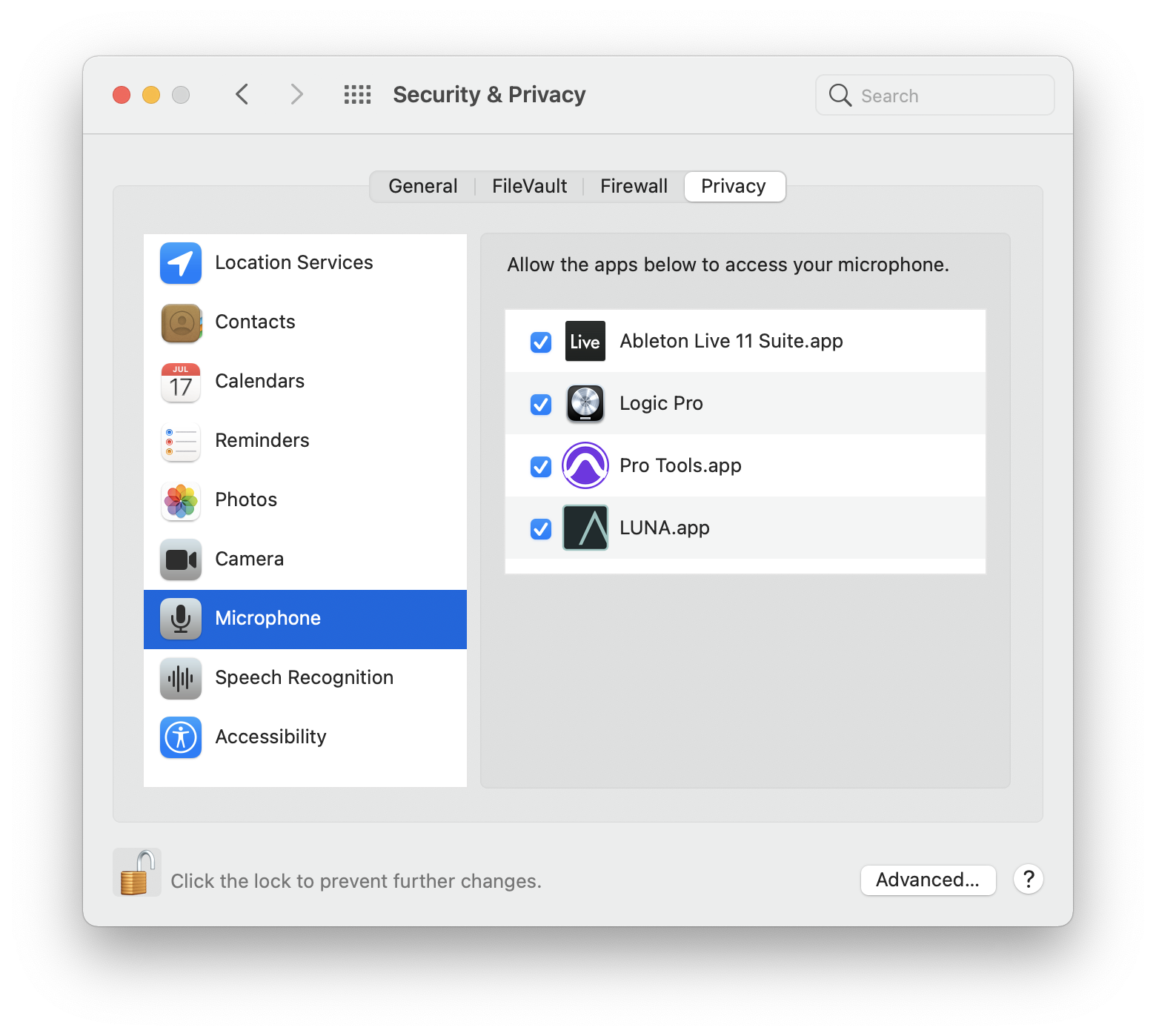
Ingressi audio di Apollo/Arrow abilitati e configurati correttamente
5. Abilita il File Access per il Mixer Engine UA
L'accesso al file system dovrebbe essere consentito se richiesto da una DAW o da altri software audio come il sistema di registrazione LUNA. "UA Mixer Engine" ha bisogno dell'accesso ai file per salvare i preset dei plug-in UAD, i file delle sessioni di LUNA, i preset dei LUNA Instrument e le librerie di campioni.
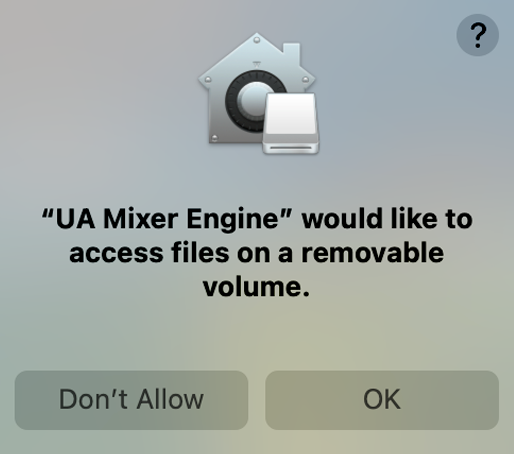
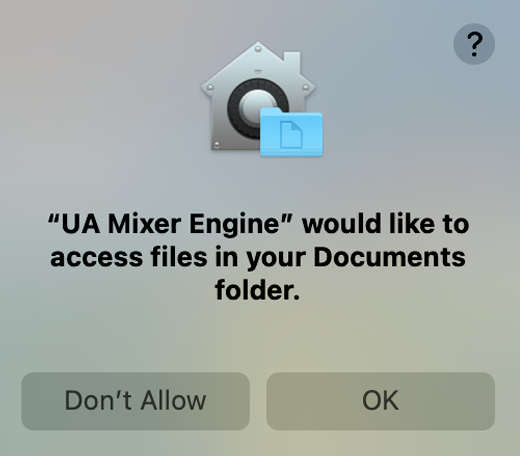
Cliccare OK nella finestra UA Mixer Engine file access
6. Abilita Console al passaggio dei tasti
L’ app Apollo Console dev’essere abilitata a trasferire i comandi dalla tastiera del computer alla DAW. Il Console keystroke passthrough abilita le DAW e LUNA Recording System ad essere controllate dalla tastiera del computer (per il trasporto, l’abilitazione alla registrazione etc.) quando la Console è l’applicazione in primo piano.
- Con il primo tasto quando una DAW è aperta e la Console è in primo piano, appare la finestra di avviso "Accessibilità Accesso (Eventi)" che chiede di concedere l'accesso all'applicazione UA Mixer Engine.
- Cliccare su “Apri Preferenze di Sistema” nella finestra di dialogo. Apparirà Preferenze di Sistema > Sicurezza & Privacy > Privacy.
- Fare clic sul pulsante del lucchetto in basso a sinistra del pannello Privacy e autenticarsi per consentire le modifiche.
- Nella colonna di destra nel riquadro Privacy spuntare la casella "UA Mixer Engine".
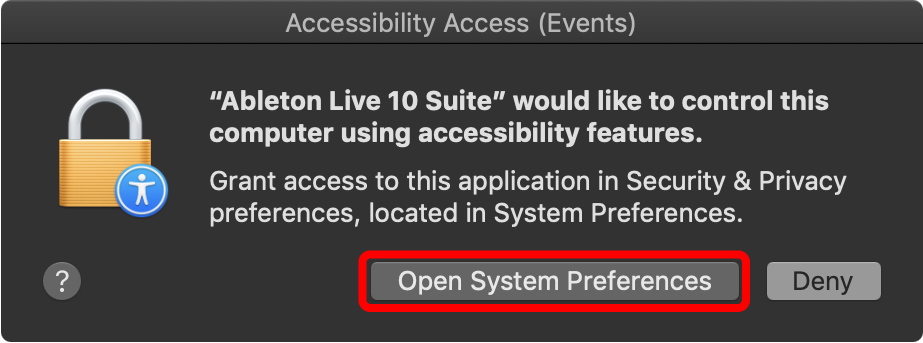
Finestra Accessibilità Accesso (Eventi)- clicca Apri Preferenze di Sistema
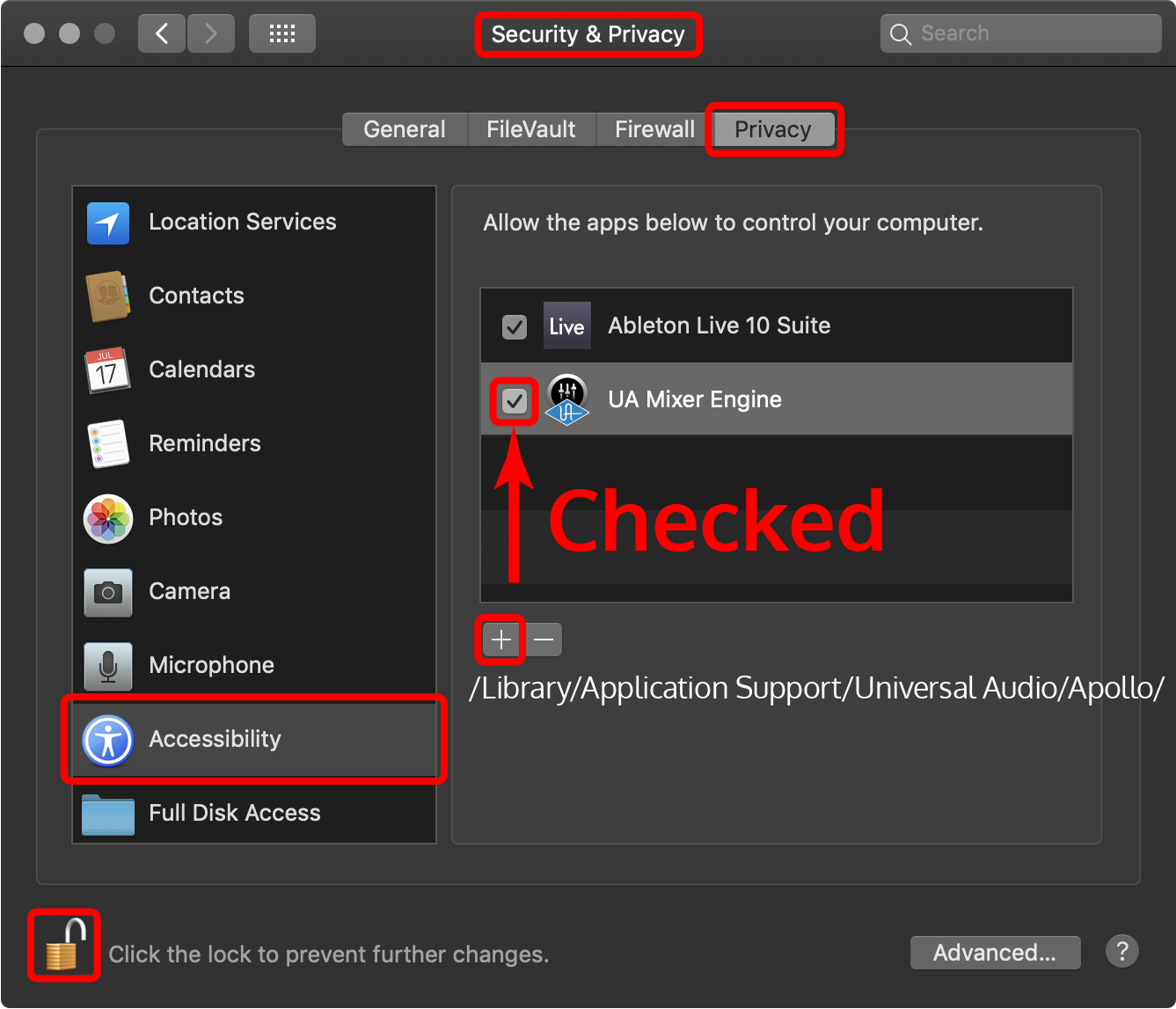
Pannello Accessibilità col passaggio di tasti da Console abilitato
Come abilitare manualmente Console al passaggio dei tasti
Seguire i passaggi qui sotto per attivare manualmente il passaggio dei tasti da Console di Apollo/Arrow. Questi passaggi possono essere necessari se “Apri Preferenze di Sistema” non è cliccato nella finestra di dialogo Accessibilità Accesso (Eventi) come descritto sopra.
- Apri Preferenze di sistema > Sicurezza & Privacy > Privacy (dal menu Apple nell'angolo in alto a sinistra del display).
- Cliccare sull'icona del lucchetto in basso a sinistra del riquadro Privacy e autenticarsi per consentire le modifiche
- Nella colonna destra del pannello Privacy, fare clic sul pulsante "+" e accedere a: /Library/Application Support/Universal Audio/Apollo/
- Fare clic sull'applicazione "UA Mixer Engine" in modo che sia selezionato, quindi fare clic su Apri.
- Nella colonna destra del riquadro Privacy, selezionare la casella "UA Mixer Engine".